
Eagle Eye Networks

Anpassen der Bewegungseinstellungen

Februar 21, 2017 Eagle Eye Networks

Adjusting Motion Settings

Bereiche und Alarme

Das Eagle Eye Networks Cloud VMS erlaubt eine unbegrenzte Anzahl an Bereichen und Alarmen pro Kamera. Diese können unter Kameraeinstellungen hinzugefügt werden und im Bewegung-Tab ausgewählt werden. In diesem Beispiel wird ein Bereich mit dem Namen Entry-Exit angezeigt mit einer von der allgemeinen Bildempfindlichkeit abweichenden Bewegungsempfindlichkeit. Eine Übersicht der Bewegungseinstellungen kann hier gefunden werden.
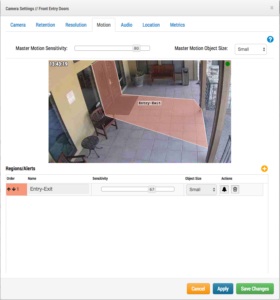
Kameraeinstellungen – Bewegung
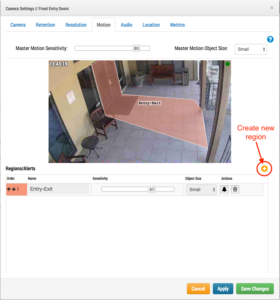
Master Bewegungsempfindlichkeit ist das allgemeine Level der Empfindlichkeit gegenüber Objekten im gesamten Bilde der Kamera. Die Standardeinstellung ist 80 und löst eine Aufzeichnung aus bei jeglicher Bewegung im Bild der Kamera. Master Bewgungsobjektgröße ist die allgemeine Größe eines einzelnen Objektes, dass von der Bewegungserkennung erkannt wird. Man kann zwischen small, medium und large wählen, welche 1%, 5% und 10% des gesamten Bildes der kamera entsprechen. Bereiche können angepasst werden, wenn eine Kamera ganzes Video aufzeichnet. Indem man die Bewegungseinstellungen mit Bereichen anpasst, kann man viel schneller Bereiche entdecken deren Überwachung sich mehr lohnt und dadurch auch unnötigem Datenverbrauch zuvor kommen. Um einen neuen Bereich hinzuzufügen, klicke das gelbe Plus (+) – Symbol. Klicken in die Liste Bereiche / Alarme wählt automatisch einen Bereich aus und macht diesen anpassbar.
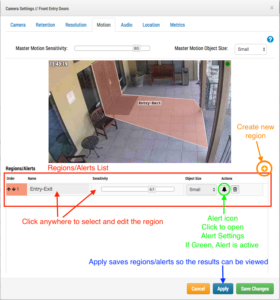
Neuen Bereich erstellen – Button
Wenn ein Alarm aktiviert ist, wird das Alarmsymbol grün angezeigt. Das Klicken des Alarmsymbols zeigt die Arlameinstellungen an. Das Alarmsymbol oder der Up-Pfeil lässt die Alarmeinstellungen wieder verschwinden. Wenn mehrere Bereiche definiert sind, lassen sich die Alarmeinstellungen des jeweiligen Bereiches durch Klicken des jeweiligen Alarmsymbols anzeigen.
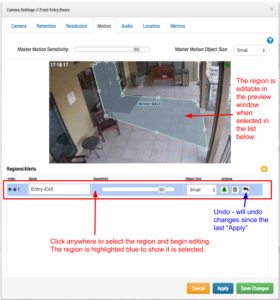
Beispiel für die ausgewählte Region
Beispiel ausgewählter BereichEin Undo-Button erscheint für jeden Bereich der angepasst, aber noch nicht angewendet wurde. Klicke des Und-Buttons macht jegliche vorgenommenen Änderungen ungeschehen. Um die vorgenommenen Änderungen zu speichern, klicke den Anwenden-Button am unteren Ende des Bewegungseinstellungsdialogfenster. Bist die Änderungen angewandt werden kann man sie nicht im Preview sehen. Sobald die Änderungen angewendet wurden verschwinden die Undo-Button. Das Wählen von Anwenden speichert die Einstellungen und erlaubt weitere Anpassungen im Kameraeinstellungen-Tab.
Erstellen Sie eine neue Region, eine Regionsliste, eine Warnung und wenden Sie sie an
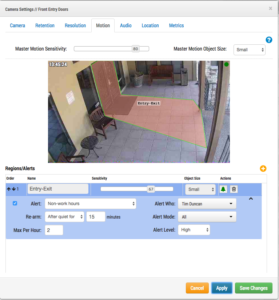
Um einen Alarm zu aktivieren, klicke das Alarmsymbol, welches die Alarmeinstellungen öffnet. Wähle die Checkbox, um den Alarm zu aktivieren und passe die Einstellungen so nötig an. Wähle Anwenden, um den Alarm zu speichern und führe weitere Anpassungen durch oder klicke Änderungen speichern, um alles zu speichern und den Kameraeinstellungsdialog zu schließen.
Beispiel Alarmeinstellungen
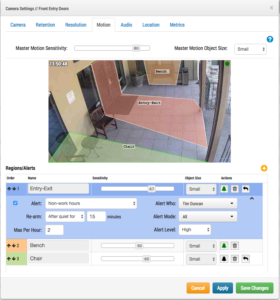
Bereiche und Alarme können schnell und effizient hinzugefügt und angepasst werden.
Beispiel für mehrere Regionen und Warnungen

Andere Beiträge, die Sie interessieren könnten
loading

5 Cutting-edge AI technologies for video security

Every year seems to be “the Year of AI,” but this time, it seems to be actually true. And the benefits of this incredible new technology can be seen in…

Mai 14, 2024 Eagle Eye Networks

How License Plate Recognition provides a seamless and safe parking experience

To run a parking operation successfully, you need to know what is happening in your lot or garage at all times and meet your visitors’ expectations for a seamless parking…

Mai 13, 2024 Alex Chudzik
Cloud Security Summit Sets Attendance Record

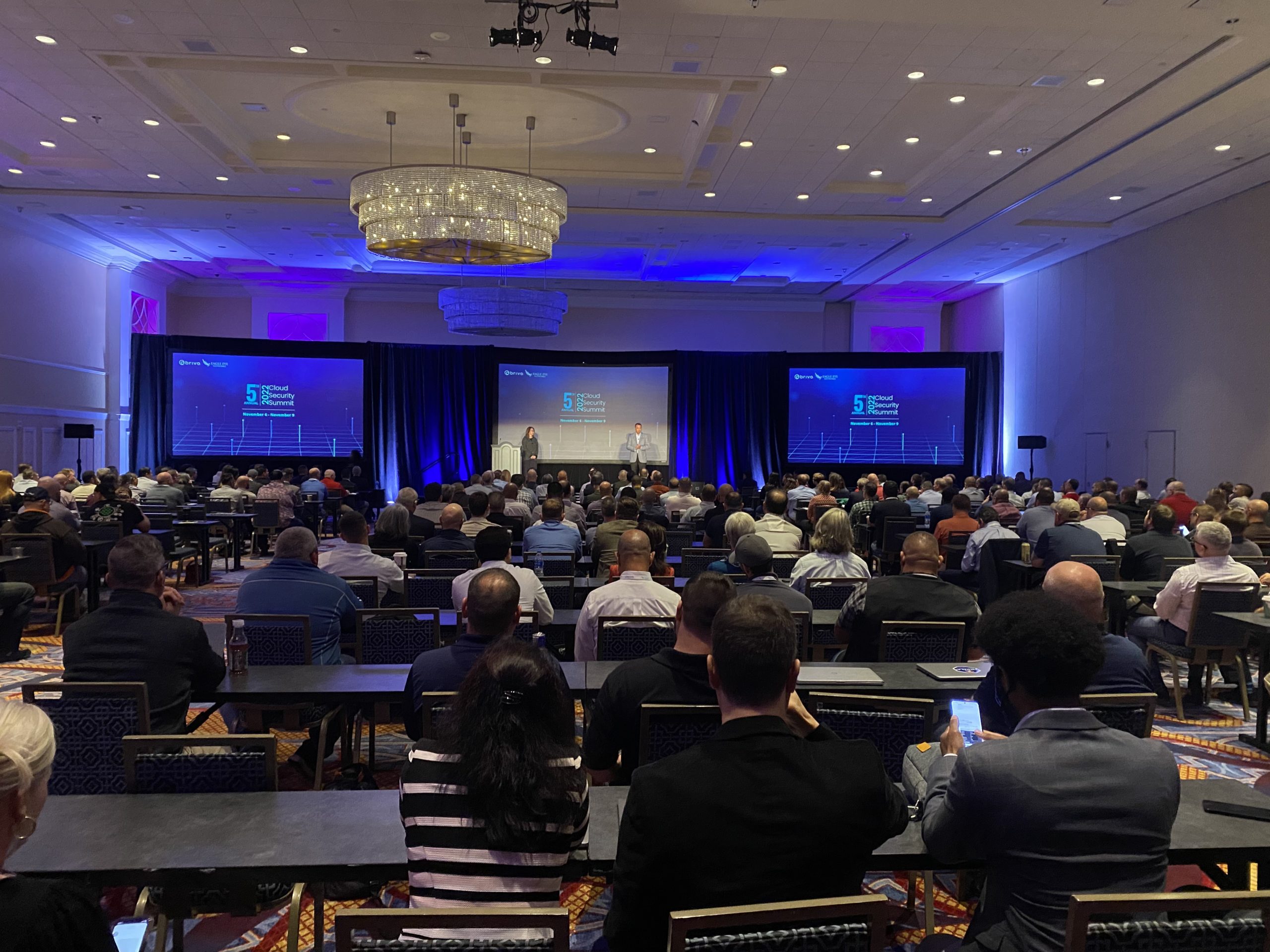
Over 300 Eagle Eye Networks and Brivo reseller partners attended the 5th annual Eagle Eye Networks and Brivo Cloud Security Summit, setting an attendance record for the annual conference. The…

November 9, 2022 Eagle Eye Networks