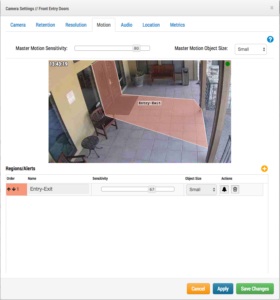
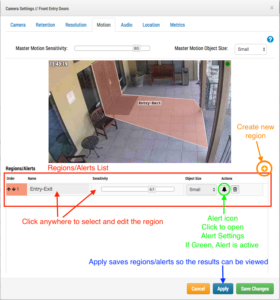
De Eagle Eye Networks VMS staat een oneindig aantal regio’s en waarschuwingen toe per camera. Deze kunnen toegevoegd worden door de camera instellingen te openen en de bewegingstab te selecteren. In dit voorbeeld wordt een regio genaamd Entry-Exit getoond met een aparte bewegingsgevoeligheid van de algemene bewegingsgevoeligheid van de afbeelding. Een overzicht van de bewegingsinstellingen vindt u hier.
Camera Instellingen – BewegingMaster Motion Gevoeligheid is het algemene niveau van gevoeligheid voor objecten die overal in het hele beeld van de camera bewegen. De standaardinstelling is 80 en geeft een opname voor alles wat in het camerabeeld beweegt. Master Motion Object Size is de totale grootte van een enkel object dat beweging kan veroorzaken. De groottekeuzes zijn klein, medium en groot, die 1%, 5% en 10% van de totale camerabeeld zijn.
Regio’s kunnen worden gebruikt om aan te passen als een camera volledig beeld opneemt. Het aanpassen van de bewegingsinstellingen met regio’s helpt de interessegebieden veel sneller te vinden en ook om de bandbreedte te verminderen.
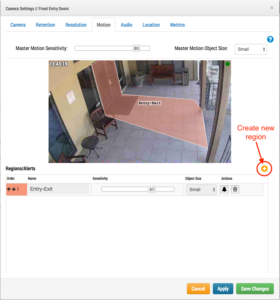
Om een nieuwe regio toe te voegen, klik op het gele “+” icoon.
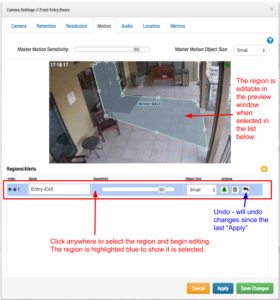
To add a new region, click the yellow “+” icon. Overal waar u in de lijst Regio’s/Waarschuwingen klikt, selecteert u automatisch een regio en maakt het bewerkbaar.
Creëer een nieuwe regio-knop
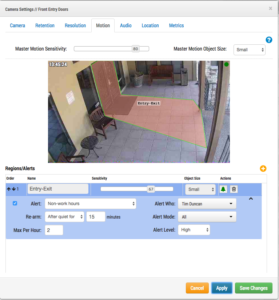
Als een waarschuwing is ingeschakeld, wordt het waarschuwingssymbool groen weergegeven. Als u op het waarschuwingsicoon klikt, worden de waarschuwingsinstellingen weergegeven. Het waarschuwingsicoon of de pijl omhoog verbergt de waarschuwingsinstellingen. Als er meerdere regio’s zijn, kan elke regio worden geselecteerd door op het waarschuwingsicoon in die regio te klikken en dan worden de waarschuwingsinstellingen weergegeven.
Voorbeeld van geselecteerde regio
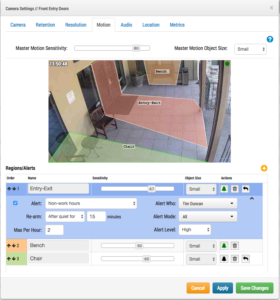
Een “Ongedaan maken” icoon verschijnt voor elke regio die is bewerkt maar nog niet is toegepast. Als u op het icoon klikt, worden de wijzigingen teruggezet.
Om de resultaten van bewerkingen op te slaan en te zien zonder de bewegingsinstellingen te sluiten, klikt u op de blauwe knop ‘Toepassen’ onderaan de dialoog voor bewegingsinstellingen. Totdat de instellingen worden toegepast, worden de resultaten niet in het voorbeeldvenster weergegeven. Zodra de instellingen zijn toegepast, verdwijnen alle “ongedaan maken” iconen. Als u de toepassen selecteert, worden de instellingen opgeslagen en kunt u doorgaan met het bewerken op een tabblad in de camera-instellingen.
Creëer een nieuwe regio, regiolijst, waarschuwing en pas toe
Om een waarschuwing in te schakelen klikt u op het waarschuwingsicoon die de waarschuwingsinstellingen zal openen. Selecteer het selectievakje om de waarschuwing in te schakelen en de instellingen zoals gewenst aan te passen. Klik op toepassen om de waarschuwing op te slaan en door te gaan met bewerken of klik op bewaar wijzigingen om alles op te slaan en het camera-instellingen venster te sluiten.
Voorbeeld van waarschuwingen instellingen
Regio’s en waarschuwingen kunnen snel en efficient worden toegevoegd en aangepast.
Voorbeeld van meerdere regio’s en waarschuwingen
Since 2012, Eagle Eye Networks has provided smart cloud surveillance solutions, leveraging AI to drive natural language search, automation, and more. Eagle Eye’s camera-agnostic approach heightens security while saving money, time, and resources.
Every year seems to be “the Year of AI,” but this time, it seems to be actually true. And the benefits of this incredible new technology can be seen in…
To run a parking operation successfully, you need to know what is happening in your lot or garage at all times and meet your visitors’ expectations for a seamless parking…
Over 300 Eagle Eye Networks and Brivo reseller partners attended the 5th annual Eagle Eye Networks and Brivo Cloud Security Summit, setting an attendance record for the annual conference. The…