

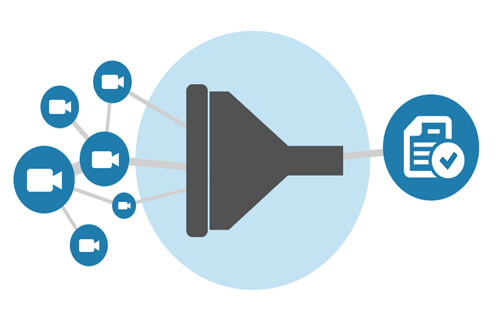
Desde cualquier vista, introduzca texto para filtrar los resultados en tiempo real.
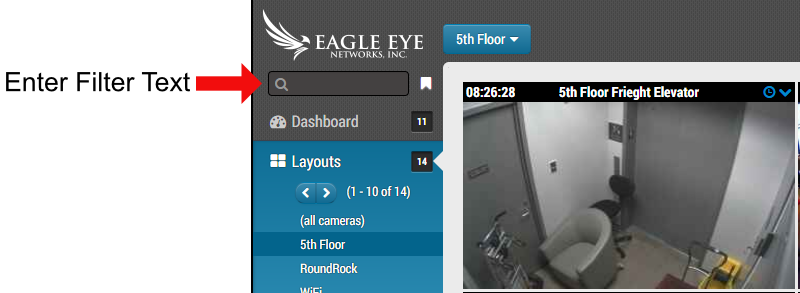
Para filtrar se utiliza: nombre, etiqueta, dirección y ubicación. Los resultados se muestran según se introduce el texto y permanecen hasta que se elimina el texto. Para borrar el texto pulse «Esc» en el teclado o haga clic en la «x» que aparece al introducir el texto.
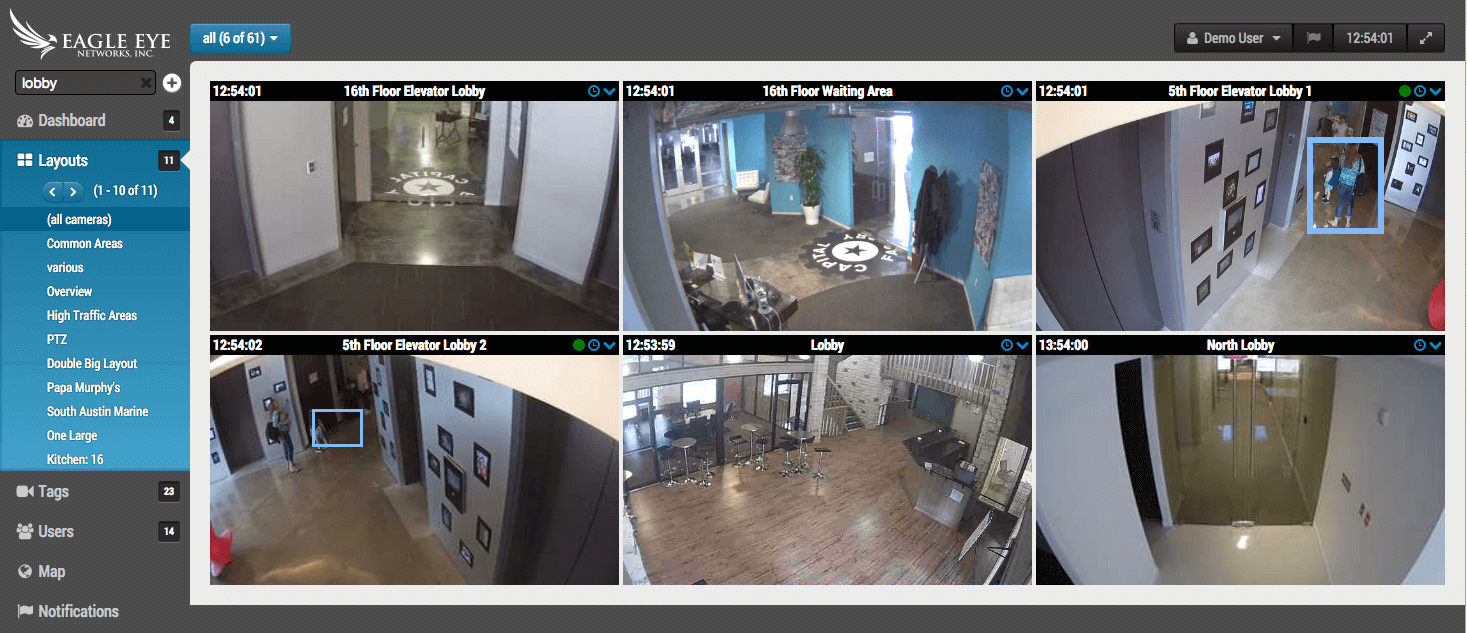
Para guardar los resultados haga clic en el botón «+» a la derecha de la barra de entrada del texto.
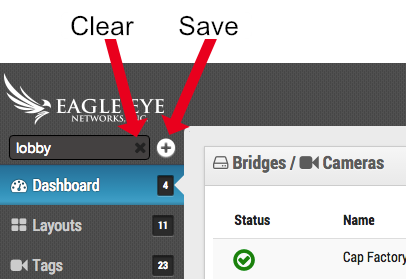
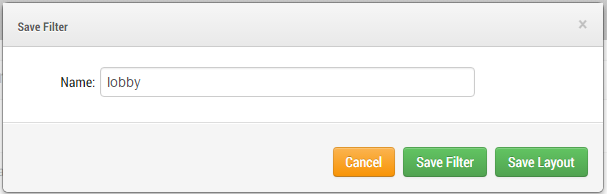
El texto introducido para realizar el filtro se convierte en el nombre sugerido cuando hace clic en el botón para guardar. Se puede guardar como filtro o como diseño. Esto consigue que crear diseños sea muy eficaz. Para acceder a los resultados haga clic en el botón marcador a la derecha de la barra de entrada del texto.
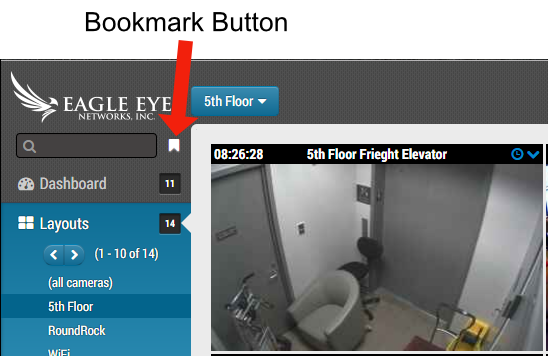
Recuperar un filtro no ofrece la opción de guardar a no ser que se cambie el texto del filtro.
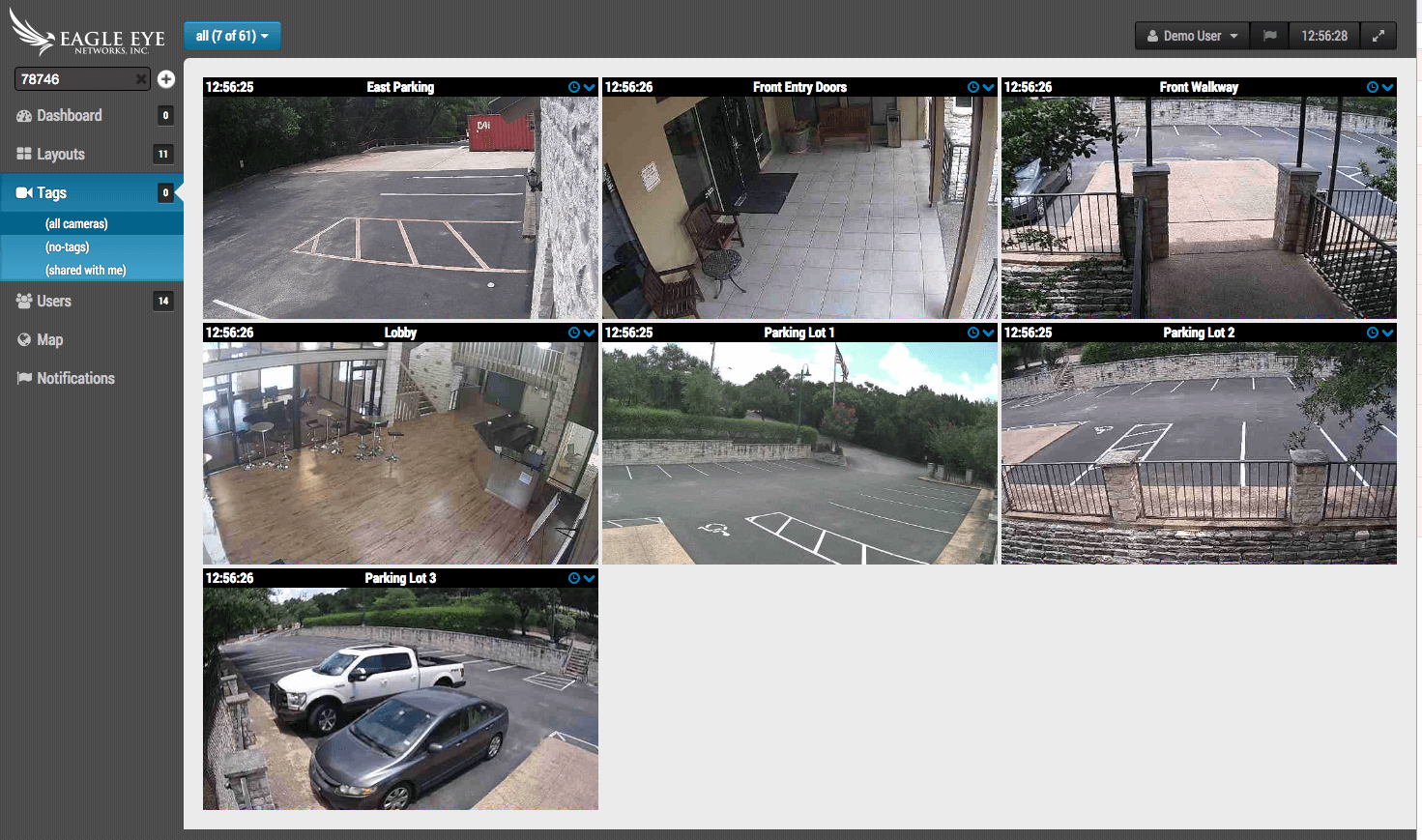
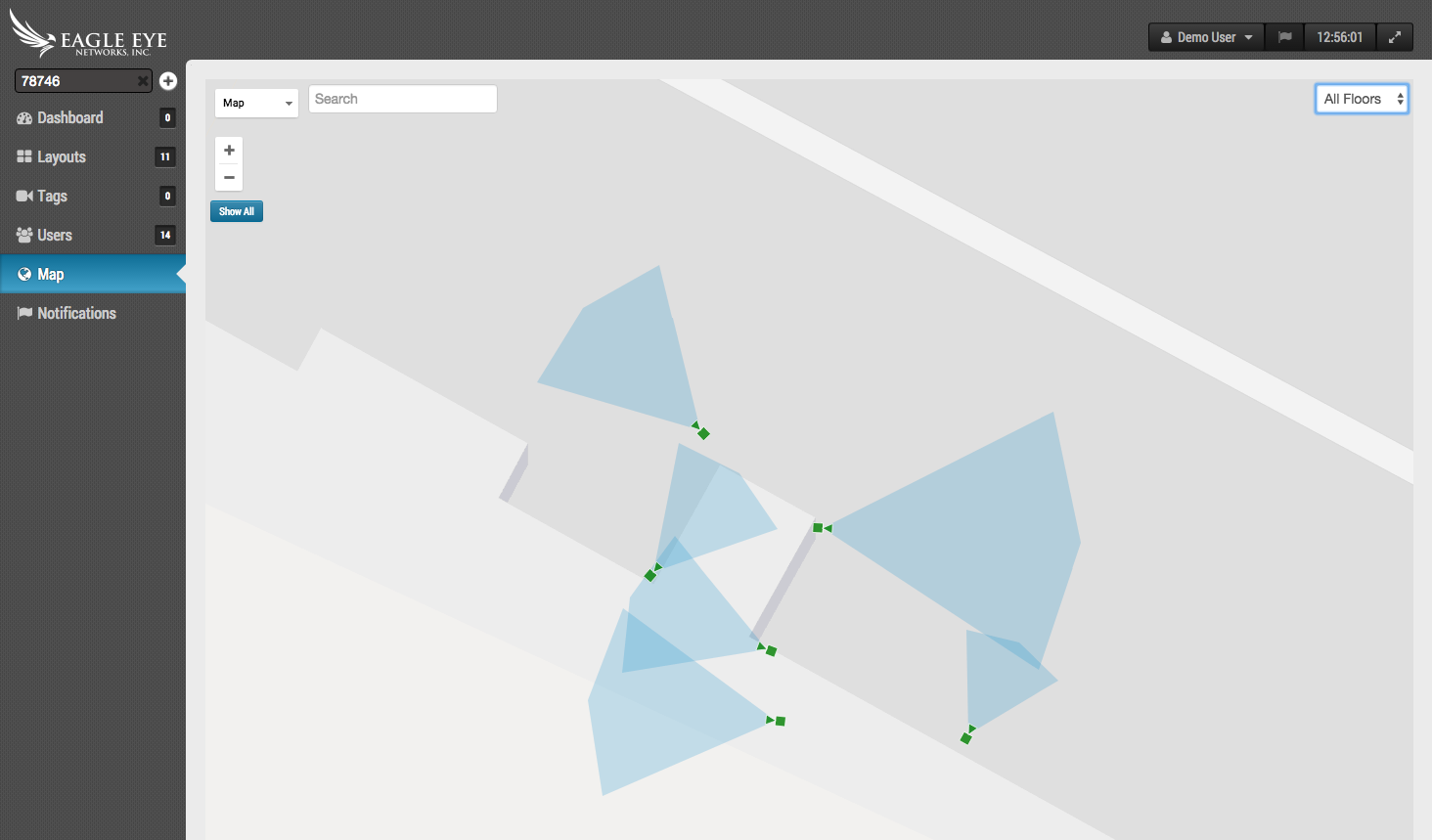
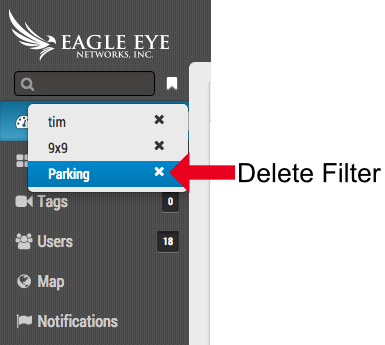
Existen varias diferencias entre un filtro guardado y un diseño. La diferencia principal es que el diseño es fijo. No cambiará a no ser que se edite (añadiendo o eliminando cámaras). Al editar un diseño se pueden fijar el orden y el tamaño de las visualizaciones. El filtro guardado es dinámico. Por ejemplo, si tiene un filtro que utiliza un código postal, recuperar ese filtro mostrará los resultados de cualquier cámara que se añadan dentro de este código postal. Al ver los resultados filtrados en diseños o lista de etiquetas no se puede cambiar el orden y el tamaño de las visualizaciones. Aparecen en orden alfabético y con tamaño igualado al igual que las etiquetas. Para borrar un filtro haga clic en el botón «X» a la derecha del nombre del filtro.
Dejar un espacio en blanco entre palabras trata el espacio como si fuera «O» para que un texto de entrada de ‘entrada parking’ solo mostraría cámaras que tuvieran ‘entrada’ o ‘parking’ como parte de los metadatos de una cámara.
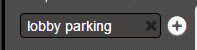
Poner palabras entre comillas utilizarán el espacio entre «y» para que ‘“parking detrás”’ solo mostraría cámaras que tuvieran ambas palabras “parking” y “detrás” por lo que una cámara con nombre o etiqueta «parking detrás» aparecería, pero una cámara llamada «edificio detrás» o «edificio frontal» no aparecería.

Actualización del panel de control:
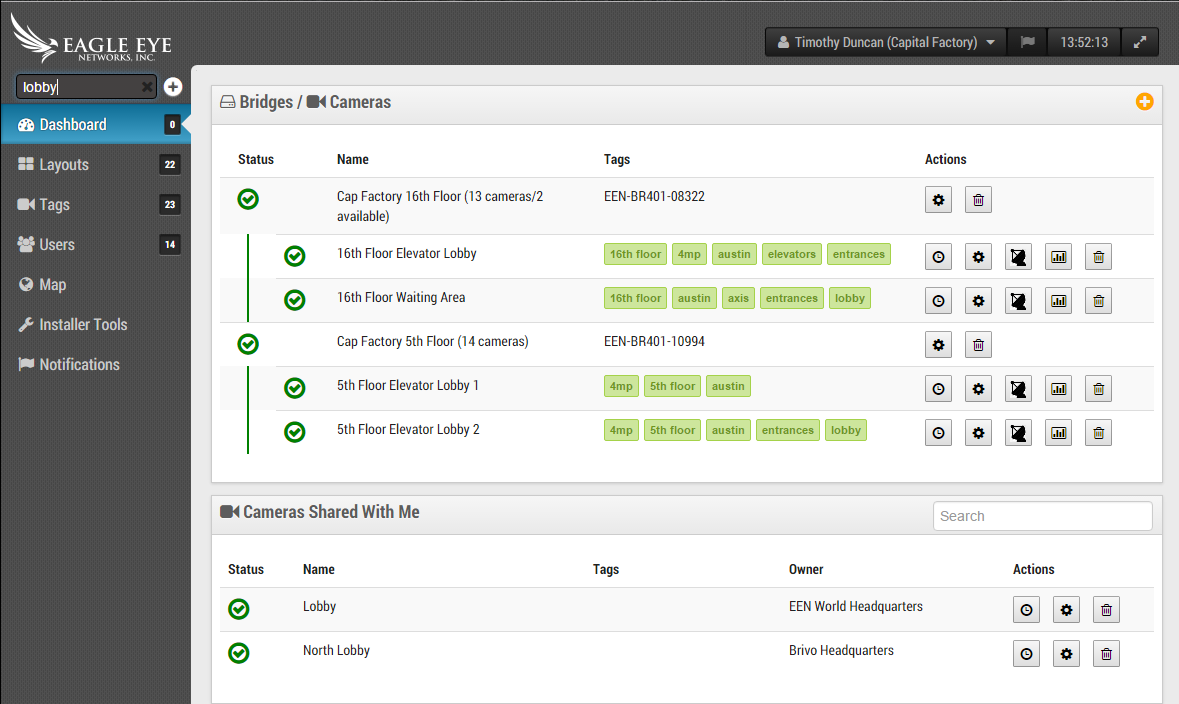
Las cámaras se agrupan mediante el bridge con el que están colocadas. El bridge aparece primero seguido de las cámaras debajo. El nombre del bridge se puede usar para realizar rápidamente un filtro y ver las vistas previas de todas las cámaras en un bridge.
Ubicación
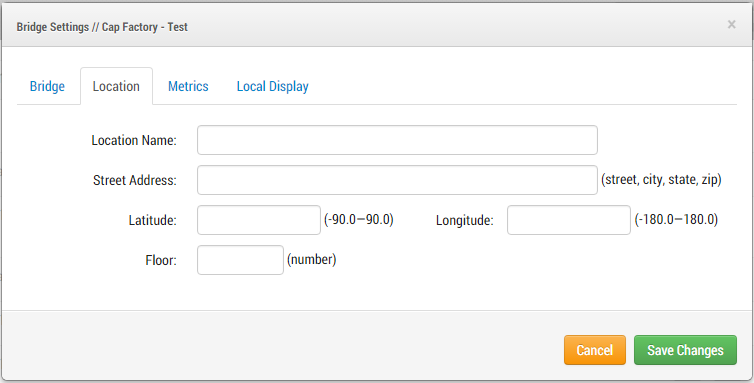
Fije la ubicación de un bridge abriendo la configuración del bridge y seleccionando la pestaña ubicación. La información introducida aquí se utiliza por los filtros dinámicos. Si no se añaden cámaras a un mapa todavía pueden ser filtradas y vistas utilizando información de su ubicación del bridge en el panel de control y diseños, etiquetas, y notificaciones.
Otras publicaciones que te pueden interesar

Cloud Video Surveillance Weekly Summary
Eagle Eye Networks now offers a weekly email to our resellers’ administrators that summarizes the status of accounts managed by that reseller. The Cloud Video Surveillance Weekly Summary is an…
diciembre 6, 2018
Loitering Analytic
Loitering detection monitors a defined area and will trigger a loitering event if an object lingers longer than the configured dwell time. Loitering events can also be set up to…
noviembre 29, 2018
Arlo Flexpower
Have you ever wanted to use battery-operated wireless cameras for professional video surveillance? Sure there are a few wireless cameras, but they require power, which means the camera is still…
septiembre 12, 2018