


Informazioni sulla rilevazione delle intrusioni
La rilevazione delle intrusioni è utilizzata per generare un allarme quando un oggetto entra in una zona vietata. La zona vietata può avere qualunque forma e dimensione. Possono essere inviate notifiche.
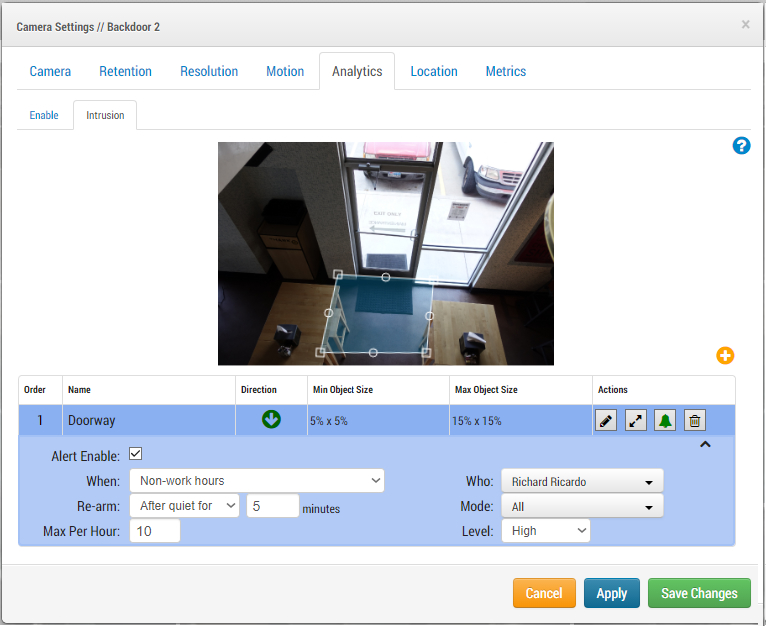
Le aree di intrusione si creano analogamente alle aree di movimento. Clicca sul segno + giallo per aggiungere una nuova area di intrusione. La nuova area sarà una quadrato con quattro vertici, a loro volta rappresentati da quattro piccoli riquadri. Ciascun vertice può essere spostato per ottenere la forma dell’area voluta. Cliccando sul cerchio tra vertici, si otterranno due nuovi vertici che possono essere spostati. Ciò consente la creazione di aree di forme complesse. I vertici possono essere eliminati cliccandoci sopra due volte. Possono essere eliminati tutti i vertici meno quattro perché un’area deve avere al minimo quattro vertici.
Per modificare un’area già esistente, clicca sulla matita sotto alle azioni.
Domande frequenti
Qual è la differenza tra un’area di intrusione e un’area di movimento?
Un’area di movimento si attiva in base a qualsiasi movimento. I movimenti possono essere attivati da alberi o cespugli agitati dal vento o da ombre e riflessi. Un’area di intrusione rileva oggetti in movimento all’interno di una determinata zona allo scopo di attivare un evento di intrusione. Come impostazione predefinita, lo strumento di analisi, è abbastanza intelligente da riuscire a distinguere tra un reale oggetto in movimento e alberi, riflessi di luce o acqua che si muove. Gli allarmi di intrusioni sono molto più precisi degli avvisi di movimento.
Qual è la differenza tra attraversamento di una linea virtuale e intrusione?
L’attraversamento di una linea virtuale avverte solo quando la linea viene attraversata in una direzione. L’intrusione avverte quando qualunque oggetto entra nella zona vietata, da qualsiasi direzione.
Eventi degli strumenti di analisi
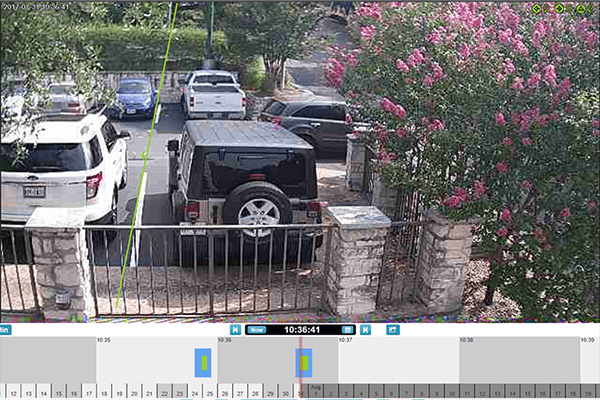
Gli eventi degli strumenti di analisi vengono registrati in modo analogo a quanto avviene per la registrazione di eventi di movimento. Quando uno strumento di analisi rileva un oggetto sulla base delle impostazioni di larghezza e altezza, ciò è considerato un evento. Nel browser della cronologia, gli eventi degli strumenti di analisi sono mostrati in verde. Le impostazioni predefinite della videocamera per la registrazione di video completi è basata sull’“evento”.
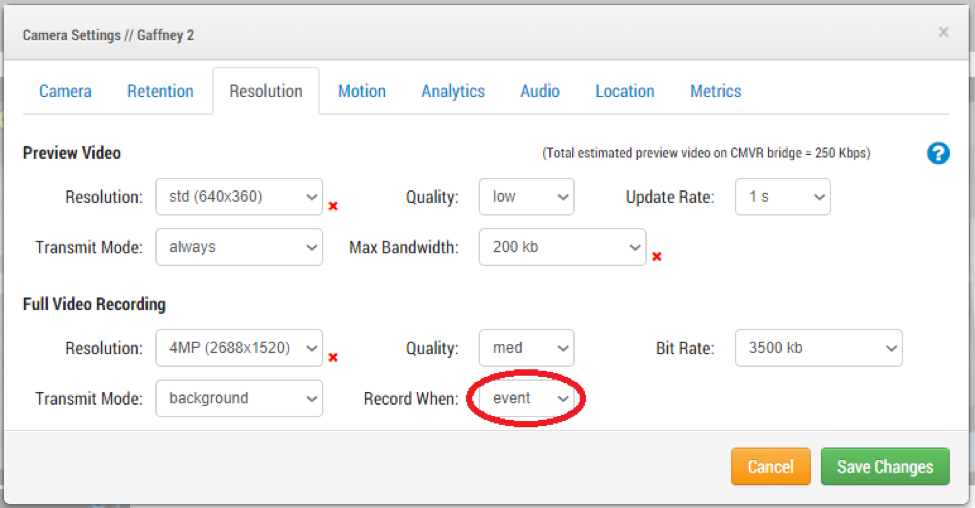
Se il movimento è disattivato e uno strumento di analisi è attivato, il video completo sarà registrato al verificarsi di un evento dello strumento di analisi. Si tratta di una funzione importante perché può essere usata per minimizzare la registrazione di eventi che non sono rilevanti. Per esempio, fronde di alberi agitate dal vento possono causare la registrazione continua sulla base del movimento. Anche se è possibile usare le regioni per regolare la sensibilità, ciò può causare la mancata rilevazione di alcuni movimenti significativi. L’uso degli strumenti di analisi può attenuare questo problema.
In questo esempio, lo strumenti di analisi aggiunto alla videocamera è l’attraversamento di linee virtuali. L’impostazione importante è la larghezza e altezza dell’oggetto. Se viene rilevato un oggetto in qualunque parte dello schermo che corrisponde ai criteri dimensioni, un evento dello strumento di analisi attiva la registrazione del video completo. In questa scena di esempio, solo un’auto o una persona possono generare l’evento. Gli alberi agitati dal vento non attivano la registrazione. Ciò può essere molto utile perché permette di trovare più velocemente i video che ti interessano, oltre a richiedere una banda minore per la trasmissione del video completo al cloud Eagle Eye.
Scopri di più sugli strumenti di analisi Eagle Eye
Attivare gli strumenti di analisi
Attraversamento di linee virtuali
Conteggio oggetti
Enable Analytics on your Eagle Eye Account
+1-512-473-0501
[email protected]
Altri post che potrebbero interessarti


Cloud Video Surveillance Weekly Summary
Eagle Eye Networks now offers a weekly email to our resellers’ administrators that summarizes the status of accounts managed by that reseller. The Cloud Video Surveillance Weekly Summary is an…
Dicembre 6, 2018

Loitering Analytic
Loitering detection monitors a defined area and will trigger a loitering event if an object lingers longer than the configured dwell time. Loitering events can also be set up to…
Novembre 29, 2018
Arlo Flexpower
Have you ever wanted to use battery-operated wireless cameras for professional video surveillance? Sure there are a few wireless cameras, but they require power, which means the camera is still…
Settembre 12, 2018